Baidu Netdisk Guide

百度网盘下载教程

百度网盘资源需要先保存或下载到本地,再使用 PeaZip 在电脑端解压。部分商品使用图片密码文件, 请不要把图片密码当成普通文本密码输入,必须下载图片文件并在 PeaZip 中选择“密钥文件”。

复制分享链接 下载全部分卷 安装 PeaZip 选择图片密码解压
01

先复制百度网盘信息

购买商品后,在商品详情、购买成功弹窗或订单查询里找到百度网盘分享链接、提取码和图片密码文件。

Step 1

复制分享链接和提取码

点击复制按钮后,把分享链接粘贴到浏览器打开。图片密码文件后面解压会用到,也需要先下载到电脑本地。

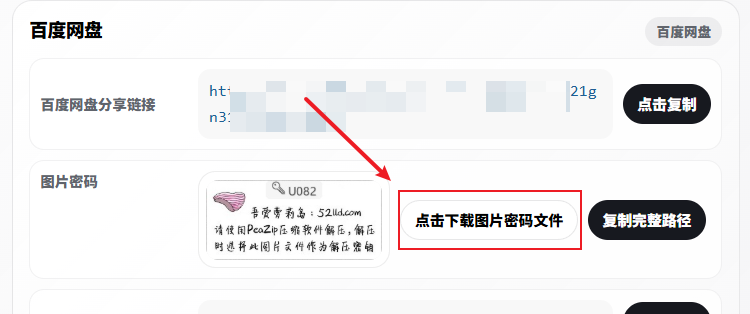
注意: 图片密码不是一串文字,而是一张图片文件。后续解压时需要选择这张图片作为“密钥文件”。
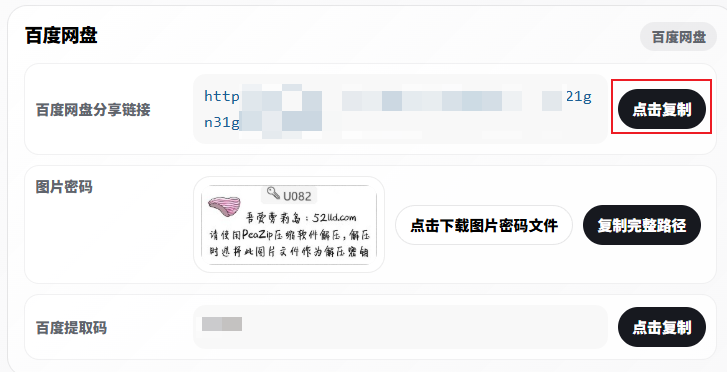
商品详情页百度网盘分享链接和图片密码文件
02

保存并下载全部压缩包

以电脑端为例,打开分享链接后登录百度网盘账号,先保存到网盘,再下载到本地。下载速度不理想时,可自行使用百度网盘会员服务,某宝上有一日会员租赁。

Step 1

保存到自己的网盘,再下载

打开分享链接并输入提取码后,可以先保存到自己的网盘,再把资源下载到本地目录。
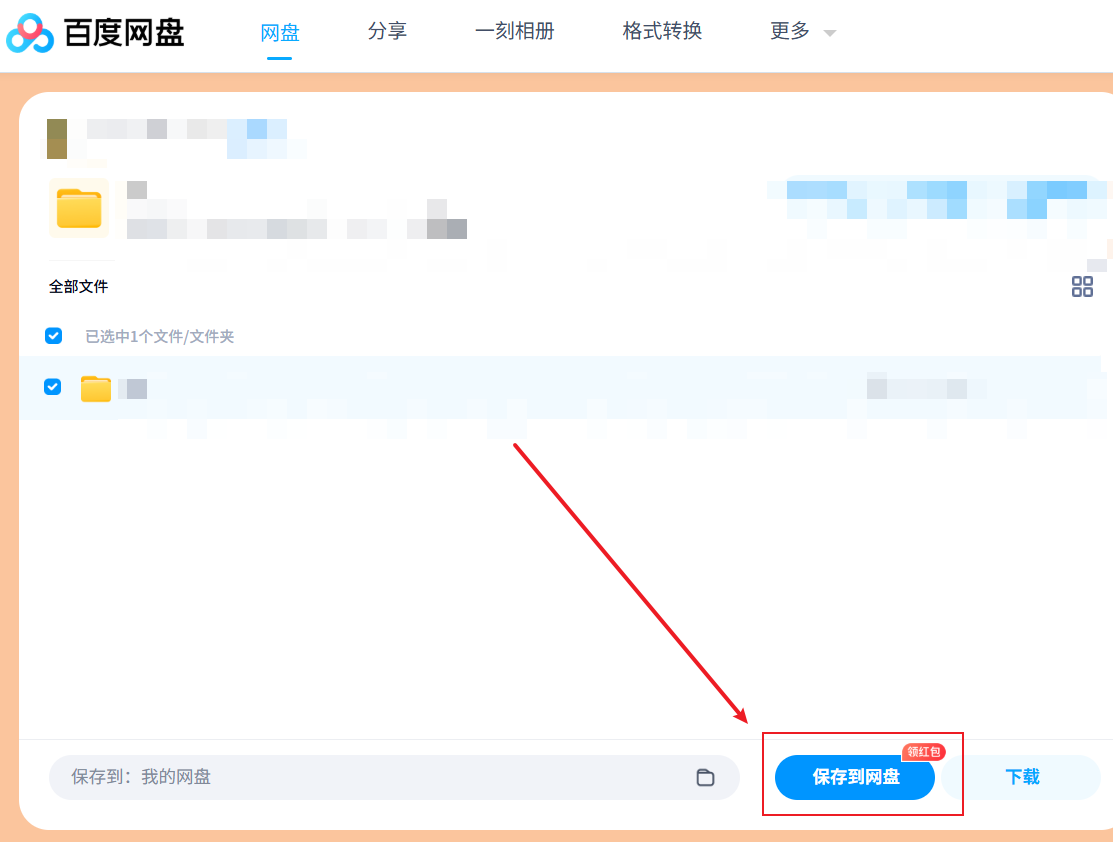
百度网盘保存到网盘并下载
Step 2

确认所有分卷都在同一目录

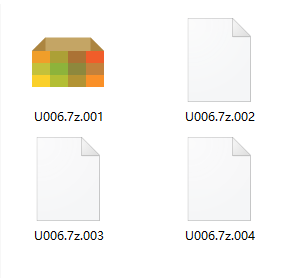
如果资源包含 .001.002.003 等多个分卷,请全部下载到同一个文件夹。

重要:缺少任意一个分卷,或分卷不在同一目录,都会导致解压失败。
百度网盘分卷压缩包需要放在同一目录
03

安装 PeaZip 解压软件

本站资源已改为 PeaZip 图片密码压缩方式。请在电脑端安装 PeaZip,目前不建议在手机端尝试解压。

Step 1

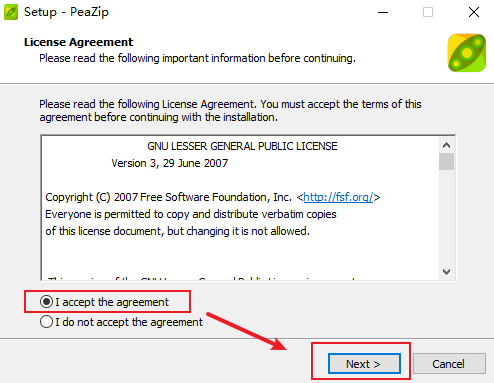
接受协议并点击 Next

打开安装包后,选择 I accept the agreement,然后点击 Next

PeaZip 安装接受协议
Step 2

选择语言,保持默认安装

安装类型保持默认。语言可以选择 ZH-CN - Chinese Simplified,也可以按自己的习惯选择。
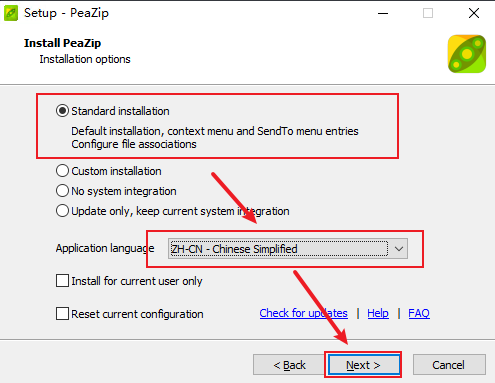
PeaZip 安装选择语言
Step 3

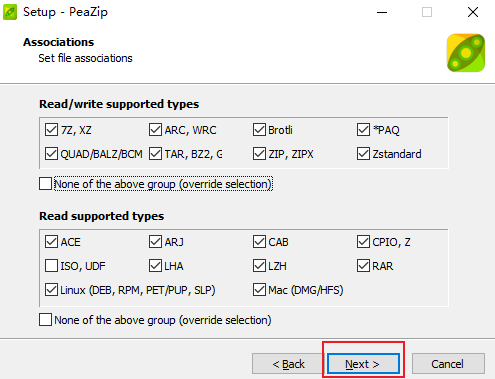
文件关联保持默认

这里不需要额外修改,直接点击 Next 继续。

PeaZip 文件关联设置
Step 4

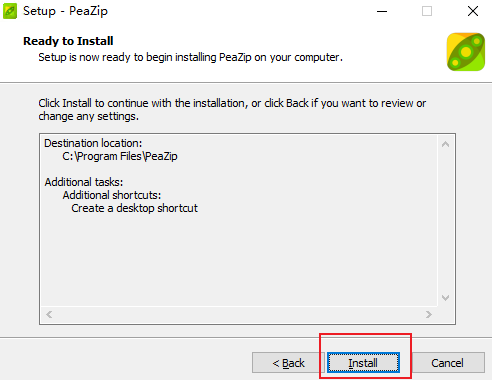
点击 Install,等待安装完成

确认安装信息后点击 Install,系统会自动完成安装。

PeaZip 点击 Install 安装
Step 5

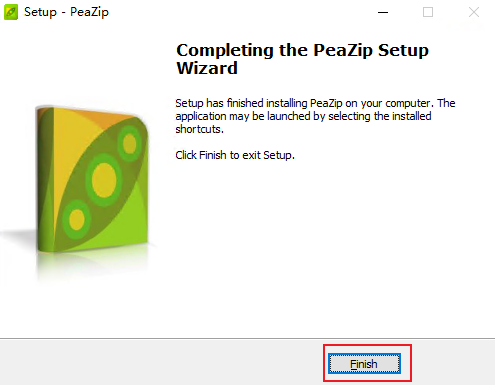
点击 Finish 结束安装

出现完成页面后点击 Finish,PeaZip 就安装好了。

PeaZip 安装完成
04

使用图片密码文件解压

下面是最关键的部分:先下载图片密码文件,再右键压缩包,用 PeaZip 选择密钥文件进行解压。

Step 1

下载图片密码文件

回到网站商品信息,点击“下载图片密码文件”,把图片保存到电脑本地。

下载百度网盘图片密码文件
Step 2

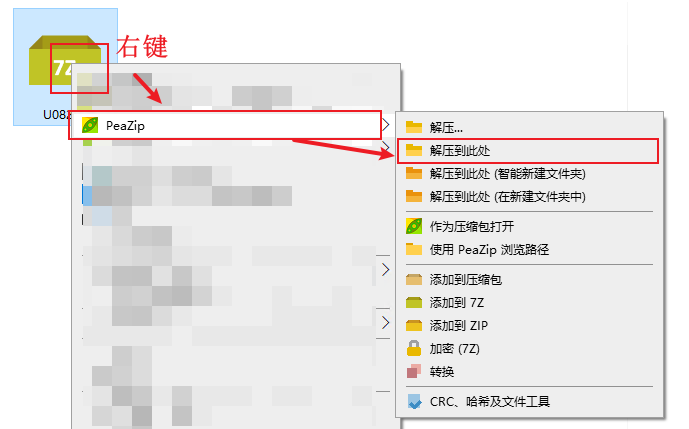
右键压缩包,选择解压到此处

右键第一个压缩包,选择 PeaZip,再选择“解压到此处”。

右键压缩包使用 PeaZip 解压到此处
Step 3

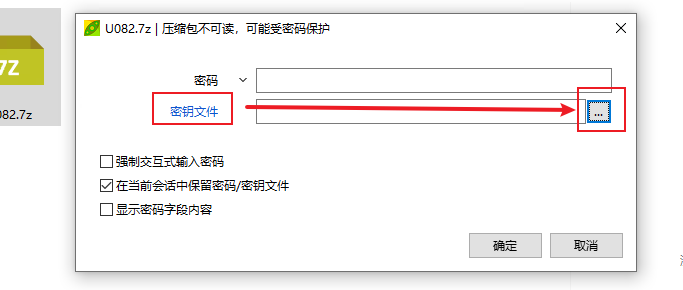
点击“密钥文件”旁边的按钮

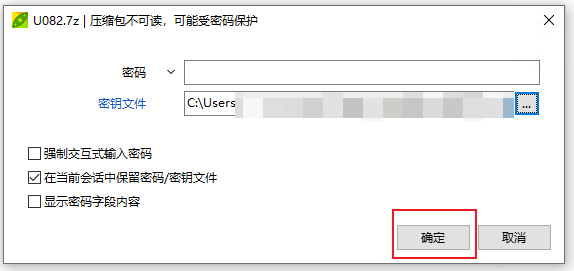
出现密码窗口后,不要输入文本密码。点击“密钥文件”旁边的 ... 按钮。

PeaZip 选择密钥文件按钮
Step 4

选择刚刚保存的图片密码

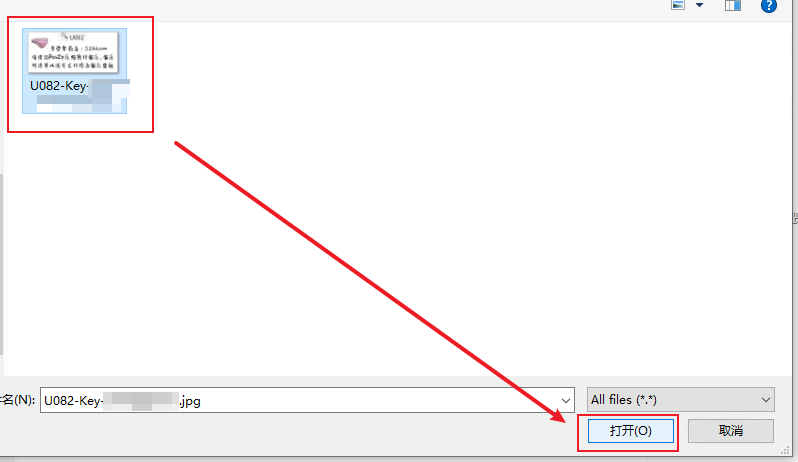
找到刚刚下载的图片密码文件,选中后点击“打开”。

选择图片密码文件
Step 5

确认密钥文件路径后开始解压

密钥文件路径出现后点击“确定”,PeaZip 会开始解压。

提醒:请提前确认磁盘空间充足,否则解压过程中可能失败。
PeaZip 确认图片密钥文件并开始解压
Step 6

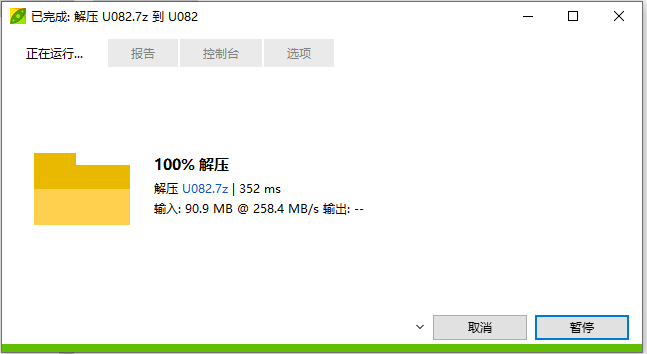
耐心等待解压完成

解压过程中不要移动压缩包、分卷文件和图片密码文件。

PeaZip 正在解压并完成
Step 7

如果出现二次压缩包,继续解压

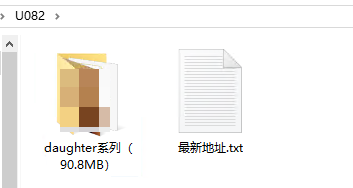
第一次解压后,文件夹里可能还有一个新的压缩包。进入文件夹后,用同样方式再解压一次。
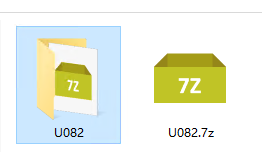
第一次解压后出现新的文件夹和压缩包
Step 8

获得最终资源文件

第二次解压完成后,就可以进入文件夹查看资源文件。

百度网盘资源解压成功后的文件
05

下载或解压失败时检查这些

如果仍然无法解压,可以按下面顺序排查;如果排查后还是失败,请带截图或录屏联系站长。

PeaZip 是否来自官网最新版 旧版本或非官方安装包可能无法正常处理图片密码文件。
所有分卷是否都下载完整 分享链接内的压缩包必须全部下载到本地同一目录。
资源文件是否下载失败 如果百度网盘下载中断,请重新下载对应分卷后再解压。
密码类型是否选对 文本密码直接输入;图片密码必须选择图片文件作为密钥文件。
磁盘空间是否充足 空间不足会导致 PeaZip 解压中途失败。
设备是否兼容 部分老电脑可能无法正常解压,可尝试更换设备。